
Как установить и подключить VPN на ноутбук и компьютер (Windows)
Эта инструкция поможет вам скачать и установить рабочее приложение ВПН для Windows
Скачайте по ссылкам ниже одно из приложений для подключения VPN:



Приложения выше протестированы на работу с Crobox VPN. При установке других приложений работоспособность не гарантирована.
I. Подключение Hiddify VPN на Windows в автоматическом режиме
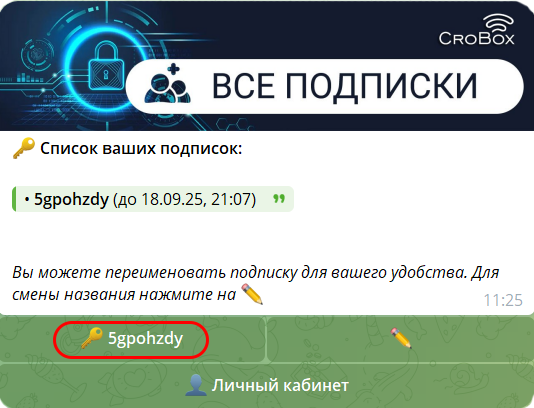
1) Перейдите в телеграм-бот на страницу Мои подписки и нажмите на кнопку с подпиской.
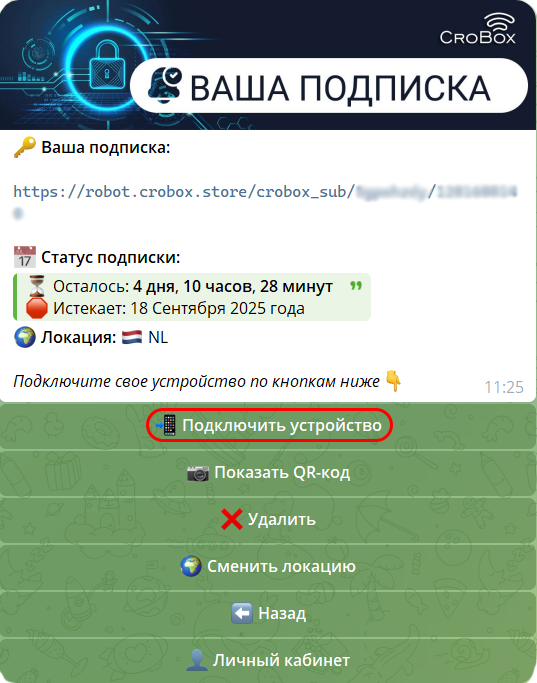
2) Нажмите кнопку 📲 Подключить устройство
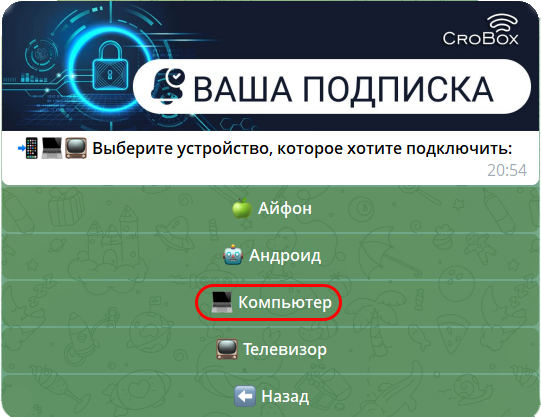
3) Выберите 💻 Компьютер->💻 Windows
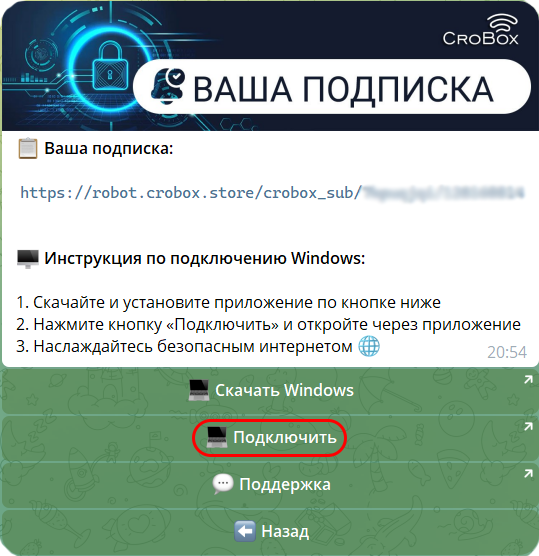
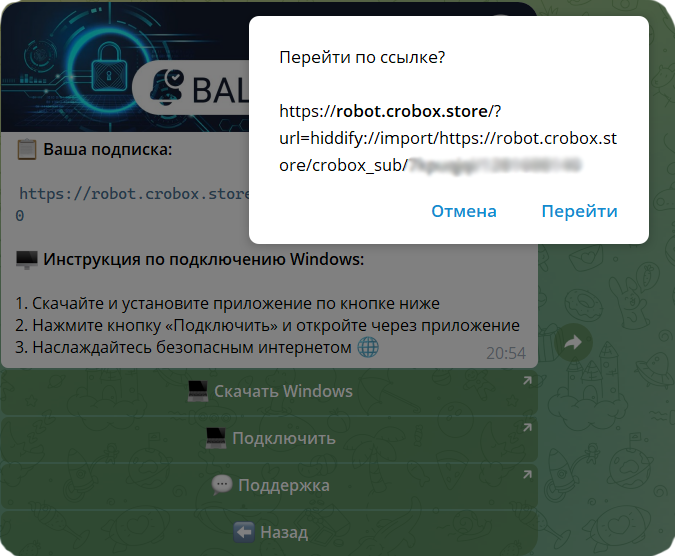
4) Нажмите кнопку 💻 Подключить
5) Откроется ссылка перехода в приложение. Нажмите Перейти
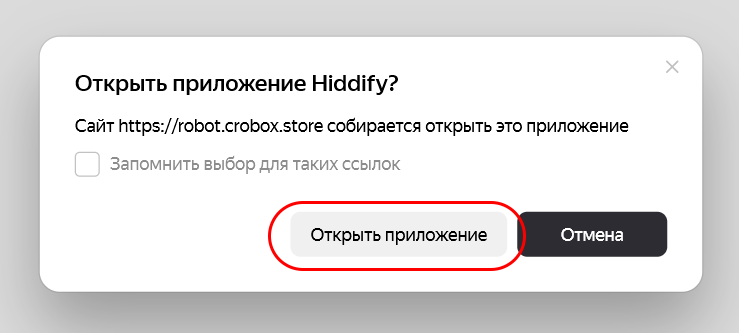
6) Подтвердите запрос на открытие приложения -> Открыть приложение
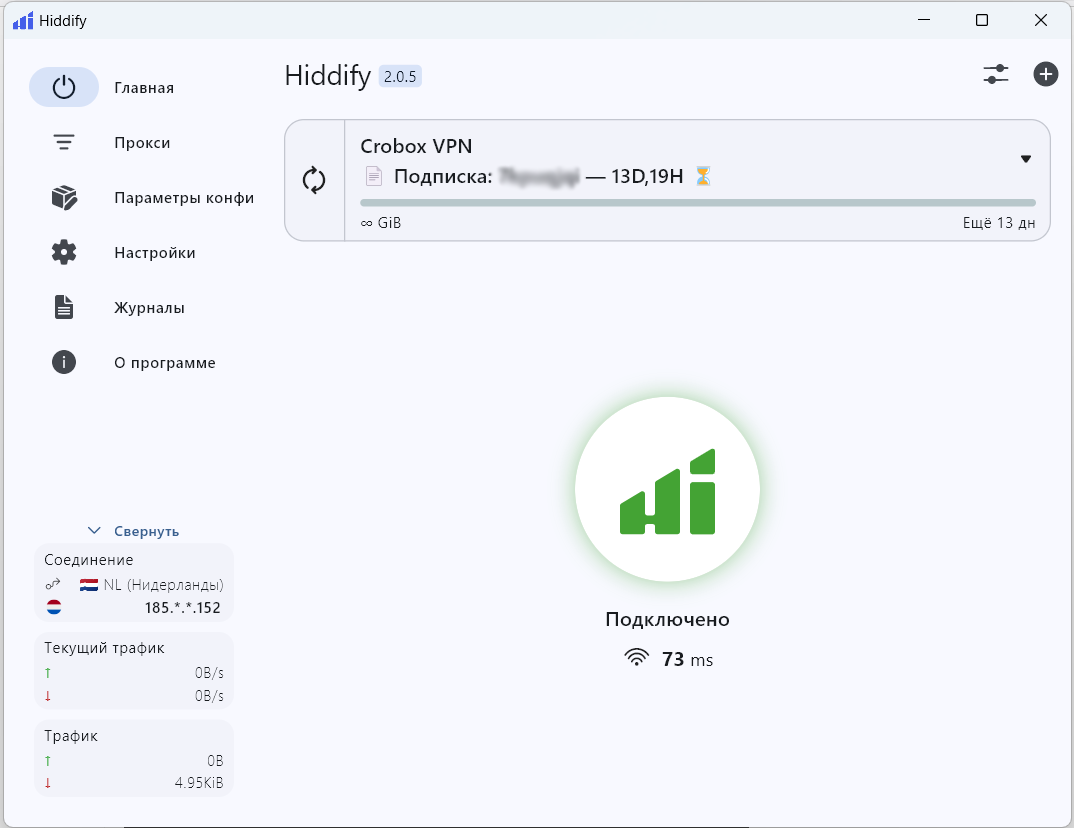
Всё готово! На главном экране появится название вашей подписки и количество дней до окончания. Нажмите большую кнопку для включения/отключения VPN.
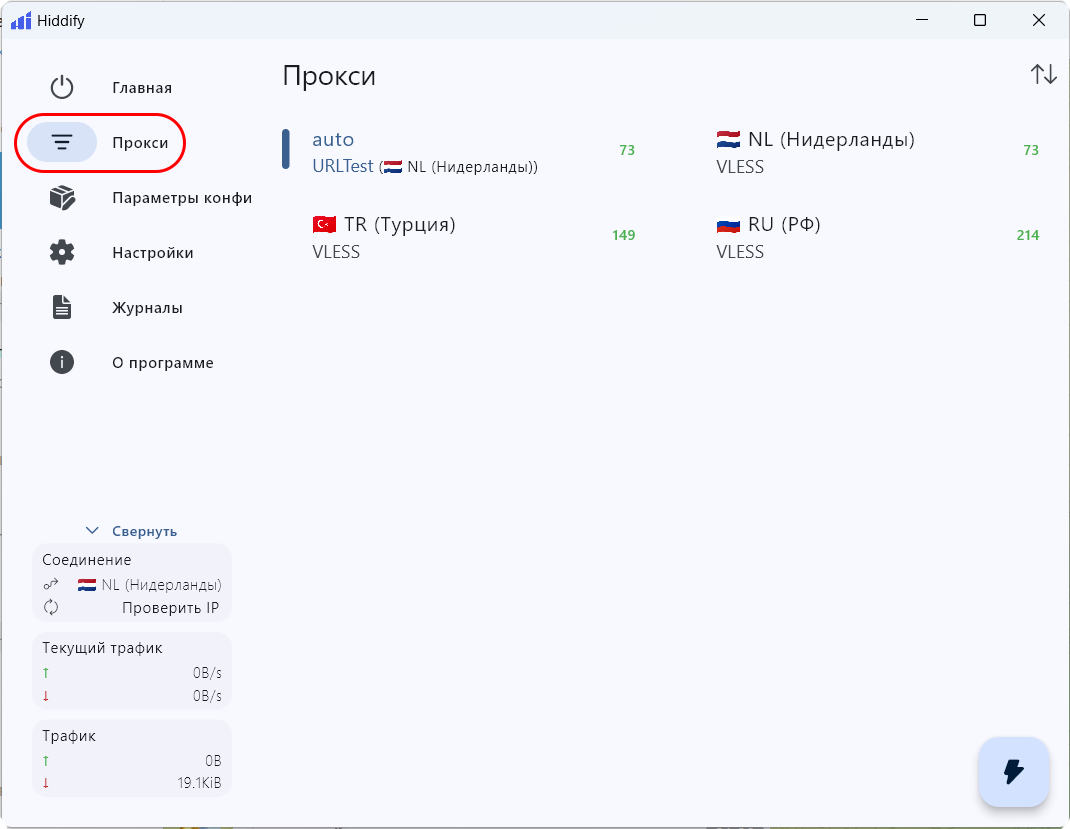
Для изменения страны ПРИ ВКЛЮЧЕННОМ VPN откройте в меню вкладку «Прокси» и выберите нужную локацию.
II. Подключение ВПН на ПК с windows в ручном режиме
Если по какой-то причине автоматическая настройка не сработала, вы можете настроить ВПН-подключение в ручном режиме.
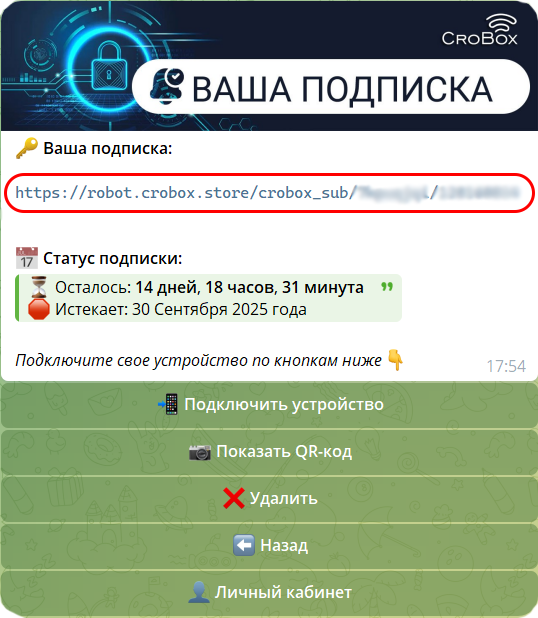
1) Перейдите в телеграм-бот на страницу Мои подписки и нажмите на кнопку с подпиской.
2) Скопируйте ссылку с ключом подписки.
3) Перейдите в скаченное ранее приложение, нажмите на «+» в правом верхнем углу и выберите «Добавить из буфера обмена».
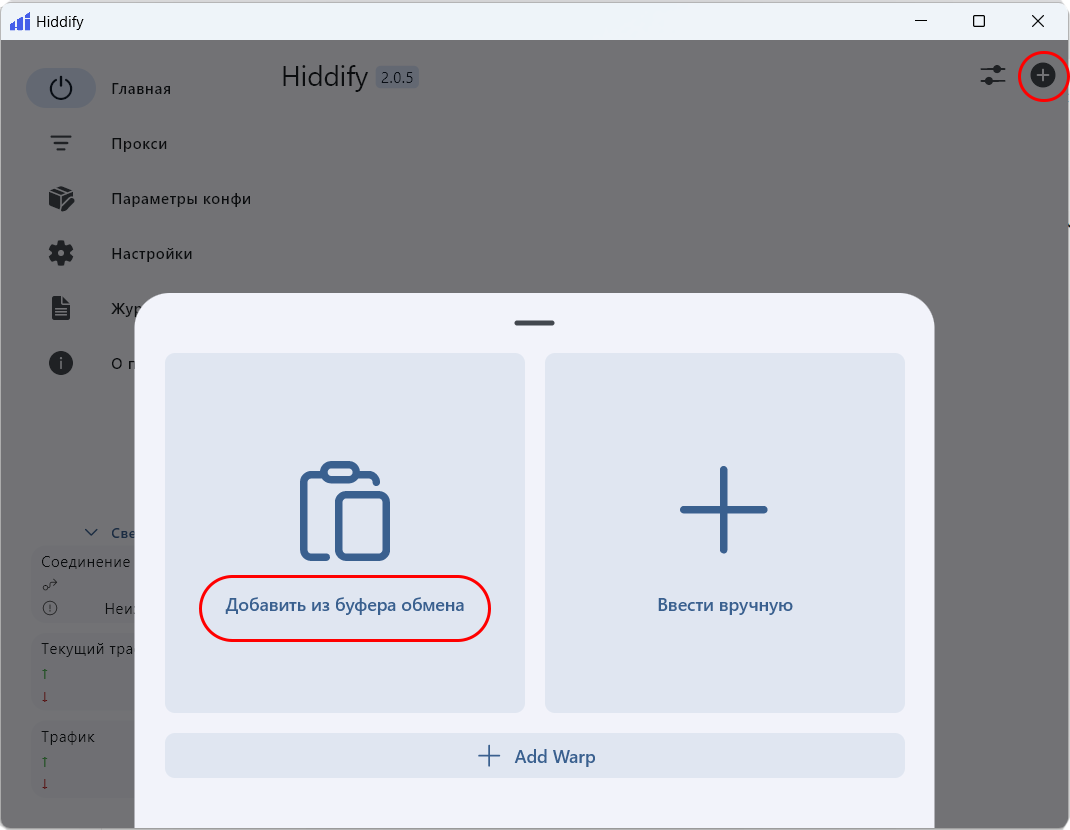
Всё готово! В разделе Конфигурации появится название вашей подписки и количество дней до окончания.
I. Подключение Happ VPN на Windows в автоматическом режиме
Установка ключа VPN в автоматическом режиме через меню нашего бота работает только при установке приложения Hiddify
Для подключения ВПН через приложение Happ - воспользуйтесь ручным режимом (см.ниже)
1) Перейдите в телеграм-бот на страницу Мои подписки и нажмите на кнопку с подпиской.
2) Скопируйте ссылку с ключом подписки.
3) Перейдите в скаченное ранее приложение Happ, нажмите на «+» в правом верхнем углу и выберите «Добавить из буфера обмена».

Всё готово! На главном экране появится название вашей подписки и количество дней до окончания. Нажмите большую кнопку для включения/отключения VPN.

Для изменения страны ПРИ ВКЛЮЧЕННОМ VPN откройте в меню вкладку «Прокси» и выберите нужную локацию.

Нужна помощь в настройке?
Наши специалисты поддержки всегда на связи!
Вы можете задать свой вопрос здесь: