
Hiddify не работает. Причины и решение проблем.
Hiddify выдаёт ошибку Timeout error
Ошибка может выглядеть так:

Возможные причины и решения
1. Подписка импортирована некорректно
Удалите текущую конфигурацию, закройте приложение Hiddify, в том числе обязательно - в трее. Создайте новое подключение по нашей инструкции
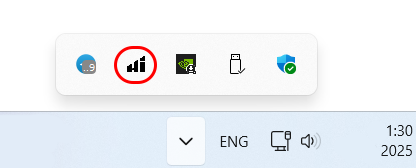
2. Устаревшая версия Hiddify
В разделе О программе нажмите на Проверить обновления Если этой кнопки нет, проверьте обновление в магазине приложений на Вашем устройстве.
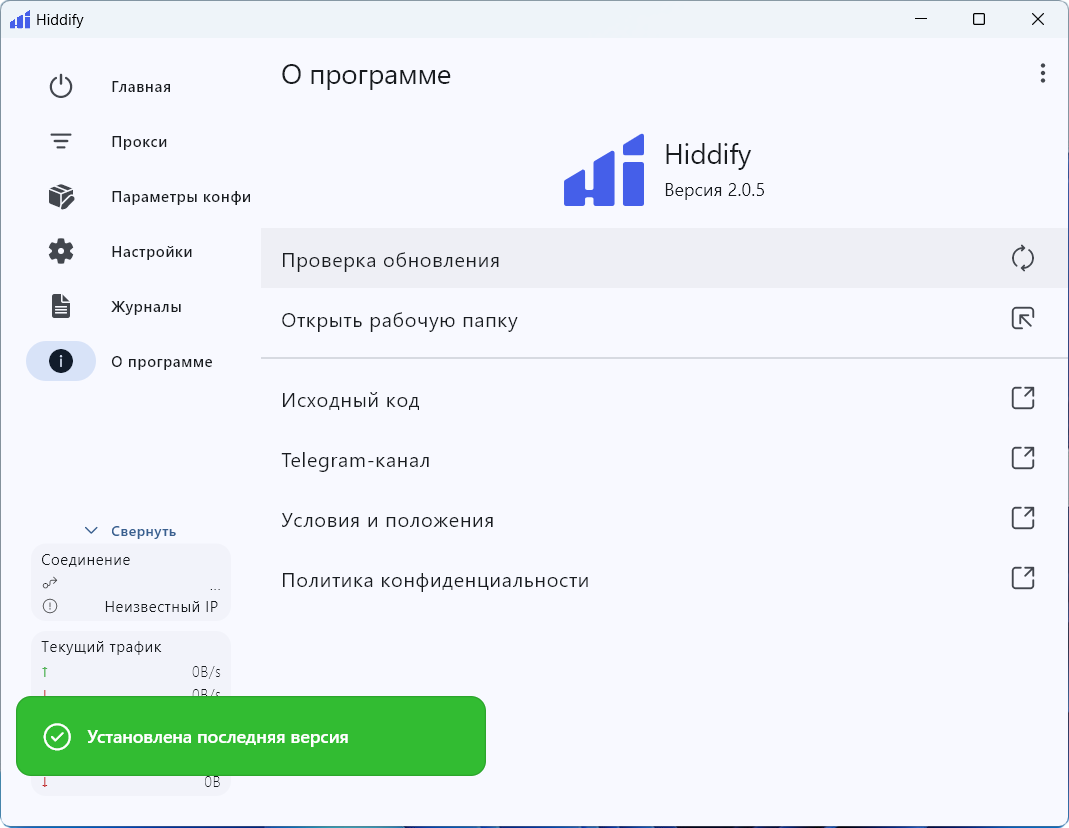
3. Hiddify установлен некорректно
Скачайте актуальную версию и переустановите Hiddify. Запустите от имени администратора (правая кнопка мыши на ярлык Hiddify)
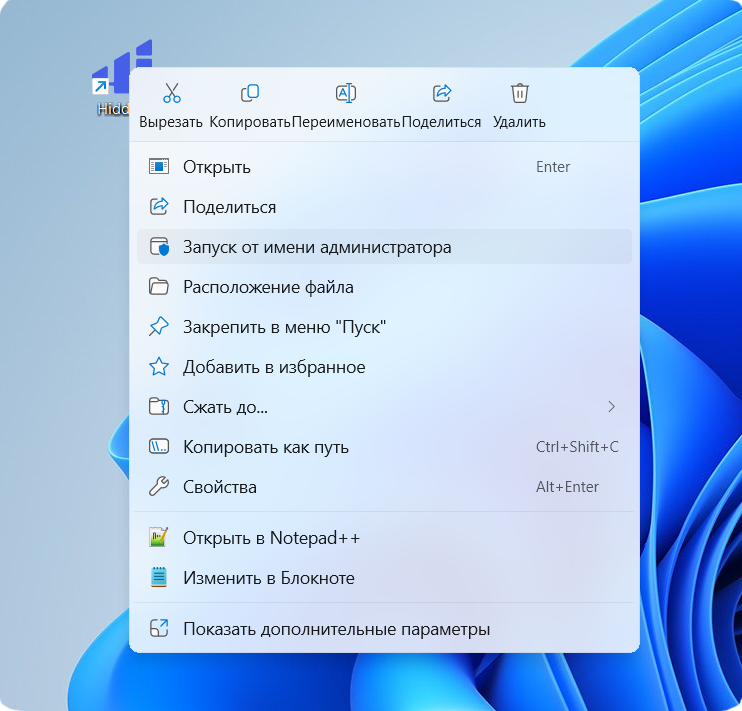
4. Не обновлена подписка или подписка истекла
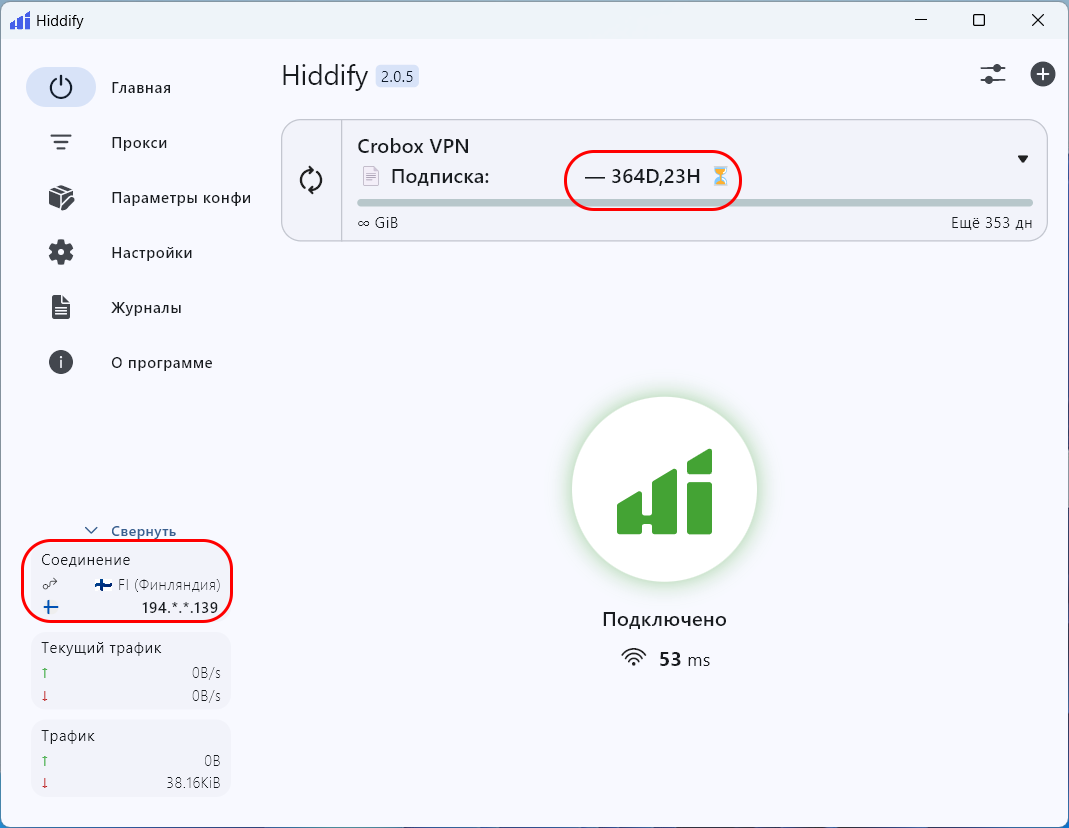
Нажмите на значок обновления, подписка обновится и должна заработать. Обратите внимание на количество дней до конца подписки.
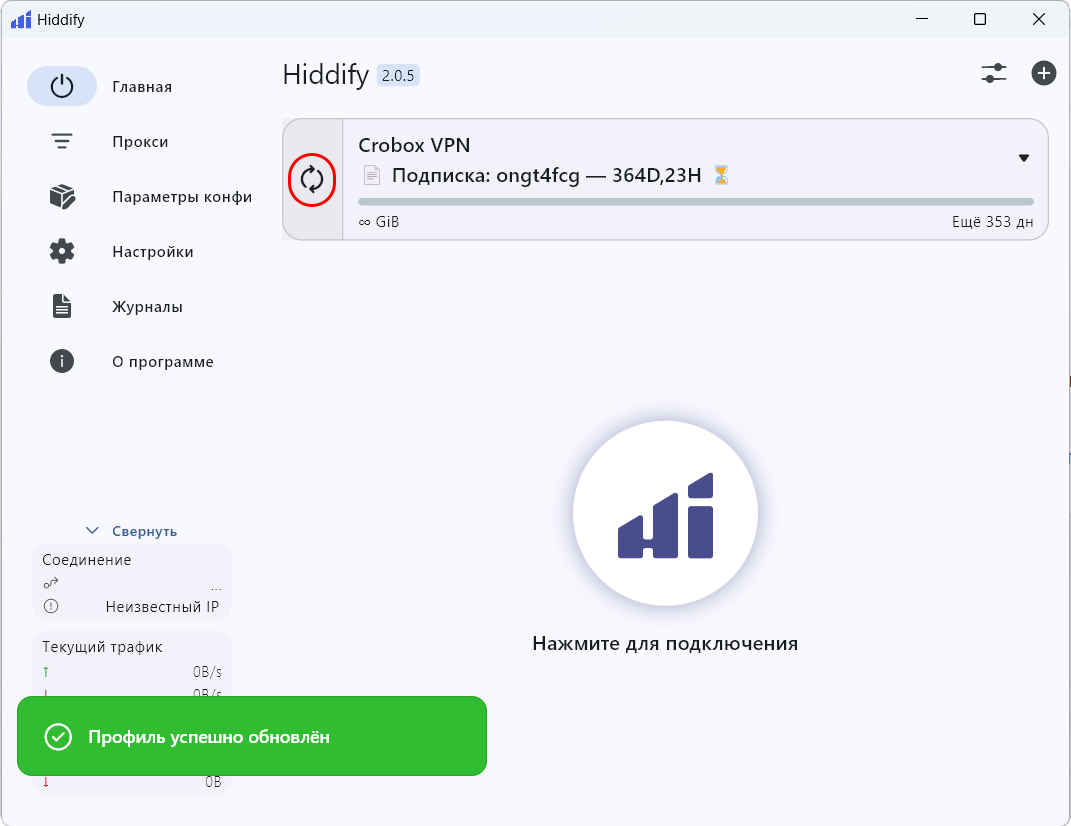
5. Проблемы с сервером: сервер не отвечает или отвечает слишком долго
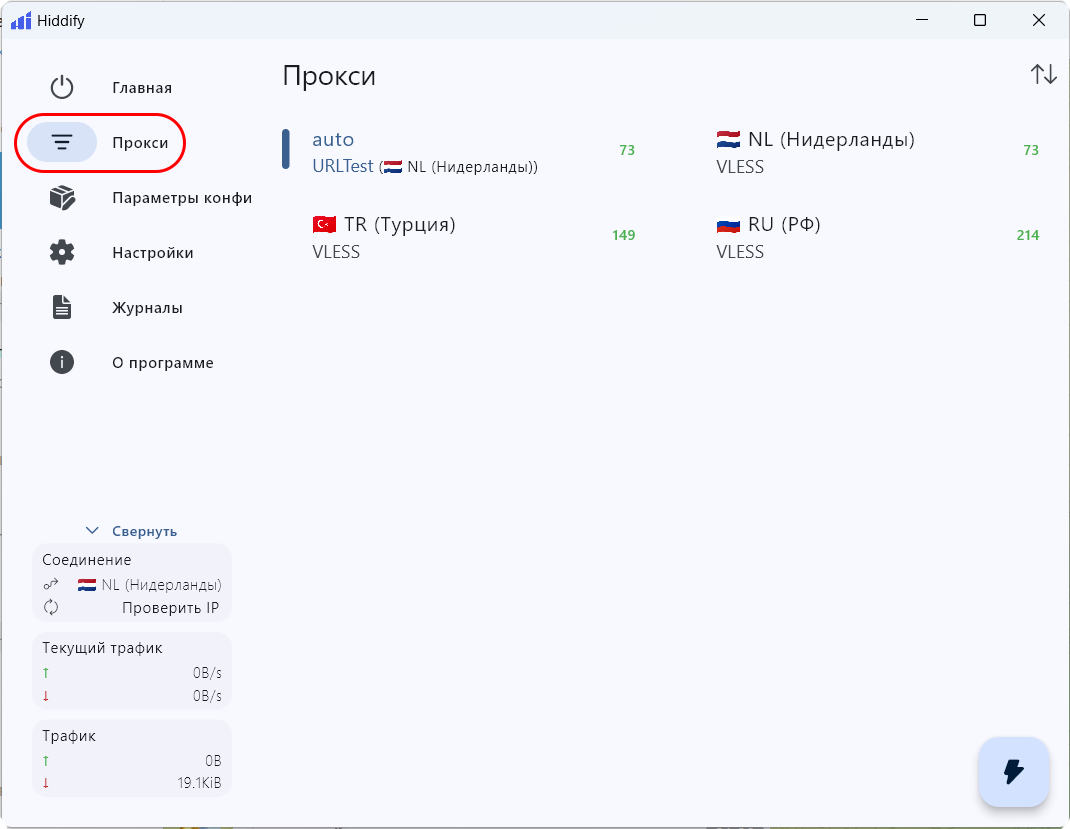
По умолчанию Hiddify подключается к серверу с наименьшим пингом (наиболее близкому к вам). Если же вы до этого меняли страну/сервер подключения, то попробуйте подключиться к другому.
Для изменения страны ПРИ ВКЛЮЧЕННОМ VPN откройте в меню вкладку «Прокси» и выберите нужную локацию.
6. Другое
Если ничего из вышеперечисленного не помогло - посмотрите другие варианты проблем или установите другое приложение
При подключении Hiddify не меняется IP-адрес
При подключении Hiddify пользователь может столкнуться с тем, что различные сервисы могут видеть его реальный IP-адрес
Возможные причины и решения
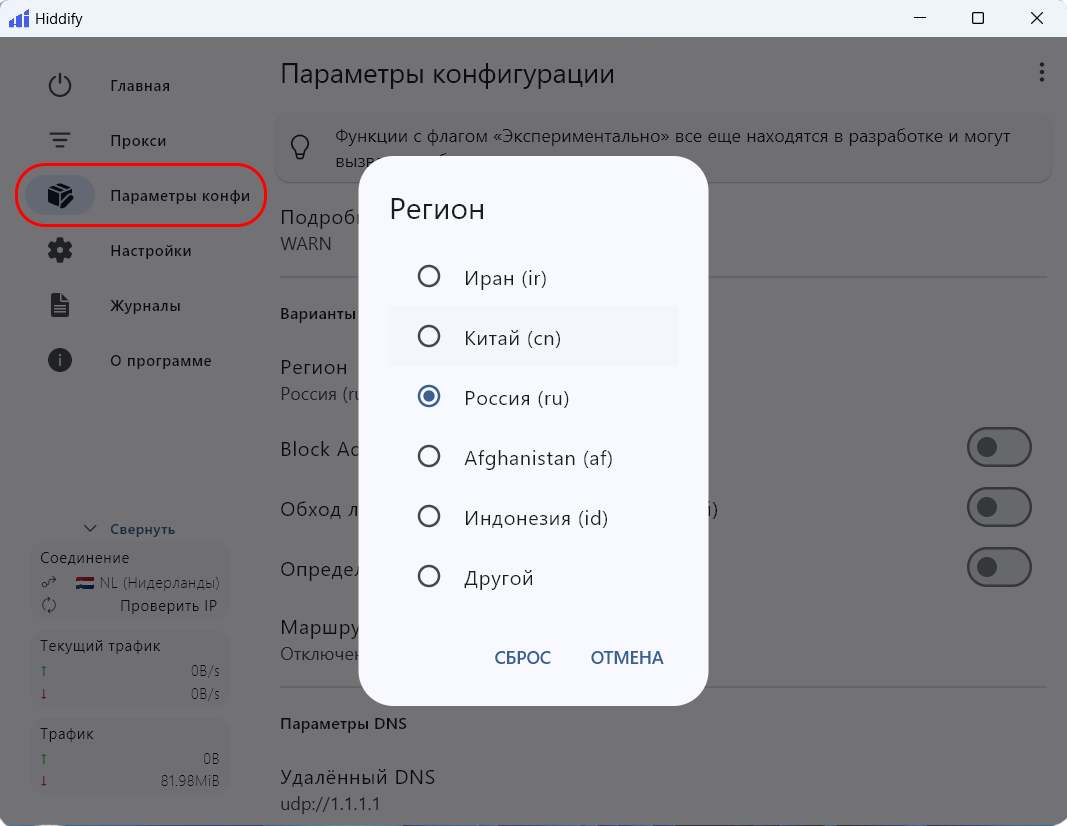
1. В настройках программы выбран регион «Россия»
Hiddify позволяет настраивать роутинг подключения в зависимости от выбранного региона. К примеру, при выбранном регионе Россия все подключения к сайтам российского сегмента Интернета будут подключаться через Ваше прямое подключение, а заблокированные и зарубежные ресурсы — через VPN.
Мы не рекомендуем использовать подключение через VPN для всех ресурсов. Мало того, что это позволяет цензорам видеть, что Вы используете VPN, так и в целом Вы получите массу неудобств при использовании российских сайтов.
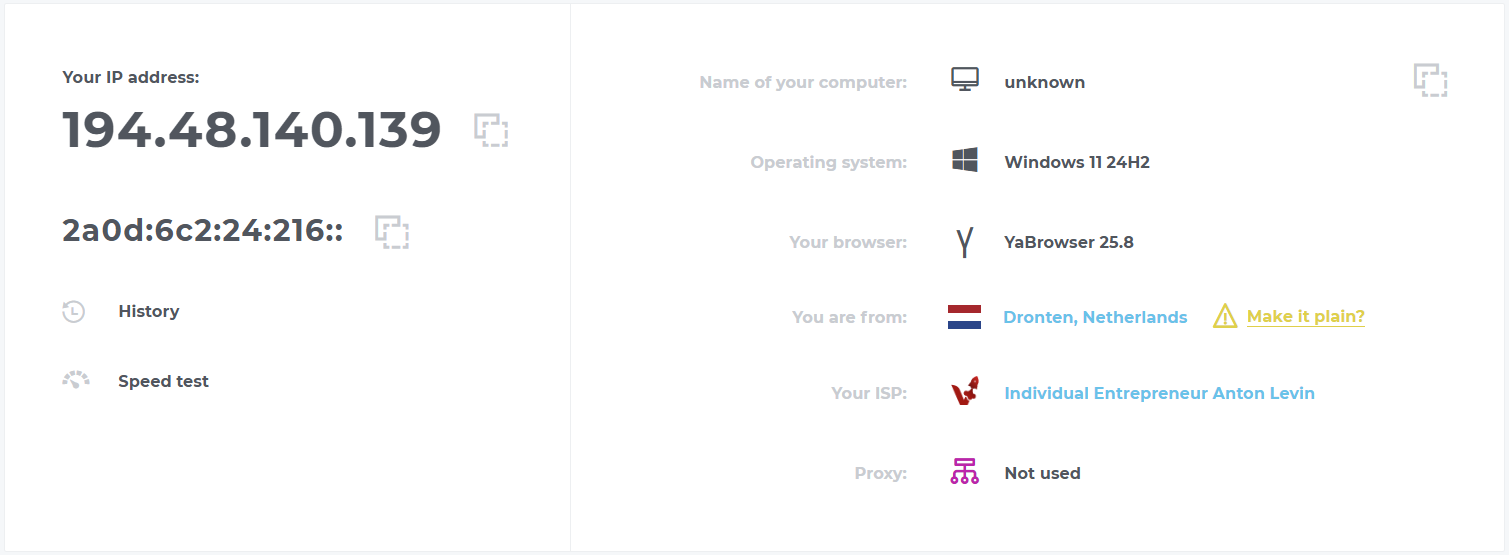
Для проверки зайдите сначала на сервис 2ip.ru - должен отображаться ваш реальный RU IP, потом зайдите на 2ip.io - должен отображаться IP сервера страны, через который подключен VPN.
Hiddify позволяет настраивать роутинг подключения в зависимости от выбранного региона. К примеру, при выбранном регионе Россия все подключения к сайтам российского сегмента Интернета будут подключаться через Ваше прямое подключение, а заблокированные и зарубежные ресурсы — через VPN.
2. Hiddify установлен некорректно
Скачайте актуальную версию и переустановите Hiddify. Запустите от имени администратора (правая кнопка мыши на ярлык Hiddify)
3. Конфликт с другими приложениями VPN
Отключите (лучше - удалите) другие приложения/расширения ВПН на вашем устройстве. Также не используйте WiFi-роутеры с прошивкой VPN.
Не работает Discord черезе Hiddify
При подключении Hiddify пользователь может столкнуться с тем, что сервис Discord не работает или работает не в полном объеме (звонки, голосовые каналы)
Возможные причины и решения
1. В настройках программы выбран регион «Россия»
По умолчанию в приложении выставлен роутинг на регион «Россия». Выберите регион «Другой», перезагрузите Hiddify и проверьте работу Discord.
Мы не рекомендуем использовать подключение через VPN для всех ресурсов. Мало того, что это позволяет цензорам видеть, что Вы используете VPN, так и в целом Вы получите массу неудобств при использовании российских сайтов. Используйте этот режим страны только при подключении к Discord.
2. Не включен режим «VPN»
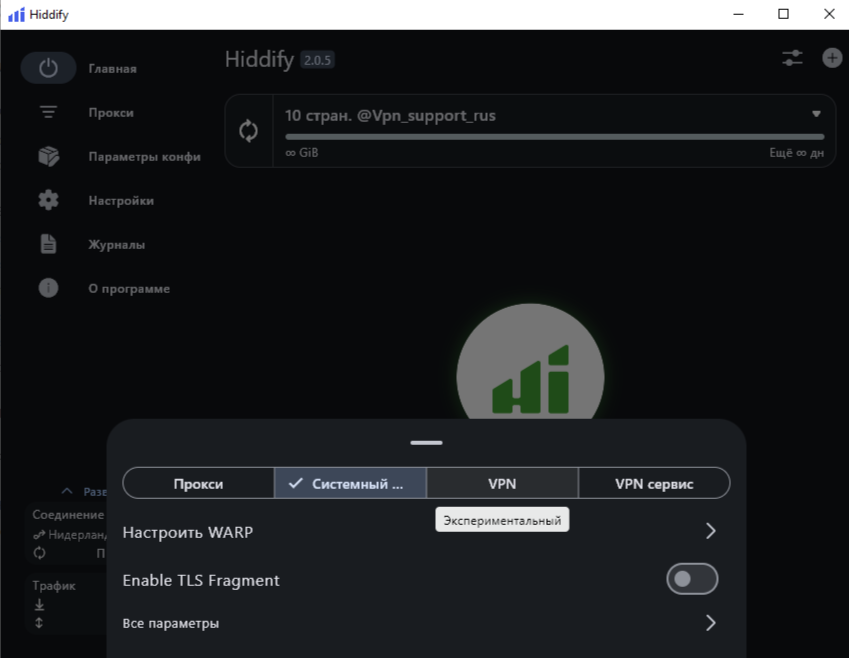
По умолчанию в приложении выставлен режим «Системный». Перейдите в «Параметры конфигурации» -> «Режим работы» -> Выберите «VPN (экспериментальный)». Перезапустите Hiddify от имени администратора и проверьте работу Discord.
Нужна помощь в настройке?
Наши специалисты поддержки всегда на связи!
Вы можете задать свой вопрос здесь: